ส่วนประกอบต่างๆ ของโน้ตบุ๊ค
ส่วนประกอบต่างๆ ก็คล้ายๆ กันกับคอมพิวเตอร์ตั้งโต๊ะหรือพีซี เพียงแต่อุปกรณ์ต่างๆ จะถูก ออกแบบมาโดยเฉพาะและค่อนข้างเป็นส่วนตัว บริษัทใครบริษัทมัน อุปกรณ์ข้างใน โปรแกรมในเครื่อง ก็เฉพาะรุ่นเหมือนกัน บางเครื่องที่ได้ติดตั้ง Windows XP มากับเครื่อง ไม่สามารถเปลี่ยนเป็น Windows เวอร์ชันอื่นๆ ได้ เพราะ ไม่มีไดรเวอร์รองรับ ติดตั้งได้แต่ไม่สามารถใช้งานอุปกรณ์บางตัว ที่อยู่ในเครื่องได้
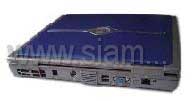
ตัวอย่างโน้ตบุ๊ค Dell
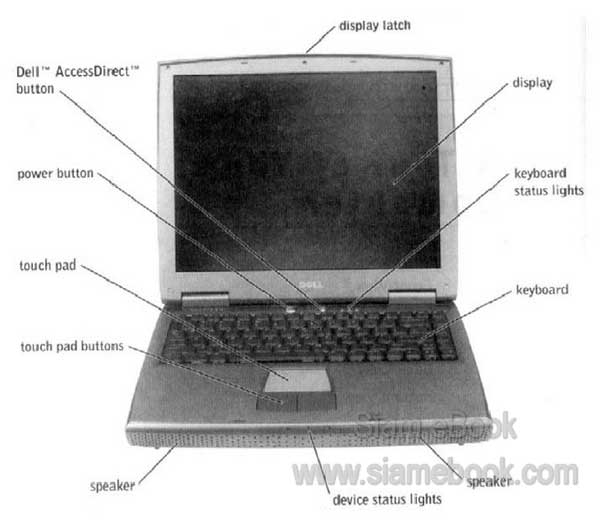
เรามาดูตัวอย่างส่วนประกอบต่างๆ ของโน้ตบุ๊คสักรุ่น เป็น Dell รุ่น INSPIRON 1100
ด้านหน้า
ด้านหน้า
1. Display latch ปุ่มเลื่อนปลดล็อคเปิดหน้าจอออกจากตัวเครื่อง
2. Dell AccessDirect button ปุ่มติดต่อการใช้งานกับบริษัทผู้ผลิต กรณีเชื่อมต่อกับอิน เตอร์เน็ตก็สามารถกดปุ่มนี้เพื่อไปยังเว็บไซท์ผู้ผลิตโน้ตบุ๊ค แต่ละเครื่องไม่ เหมือนกัน
3. Power Button ปุ่มเปิดเครื่อง ปิดเครื่อง
4. Touch pad เมาส์แบบทัชแพด
5. Touch Pad Buttons ปุ่มบนทัชแพด เทียบได้กับปุ่มซ้าย ปุ่มขวาของเมาส์
6. Speaker ลำโพงด้านซ้าย
7. Device status lights ไฟแสดงสถานะการทำงานของเครื่อง
8. Speaker ลำโพงด้านขวา
9. Keyboard แป้นพิมพ์
10. Key board status lights ไฟแสดงสถานะของแป้นพิมพ์
11. display จอภาพ
2. Dell AccessDirect button ปุ่มติดต่อการใช้งานกับบริษัทผู้ผลิต กรณีเชื่อมต่อกับอิน เตอร์เน็ตก็สามารถกดปุ่มนี้เพื่อไปยังเว็บไซท์ผู้ผลิตโน้ตบุ๊ค แต่ละเครื่องไม่ เหมือนกัน
3. Power Button ปุ่มเปิดเครื่อง ปิดเครื่อง
4. Touch pad เมาส์แบบทัชแพด
5. Touch Pad Buttons ปุ่มบนทัชแพด เทียบได้กับปุ่มซ้าย ปุ่มขวาของเมาส์
6. Speaker ลำโพงด้านซ้าย
7. Device status lights ไฟแสดงสถานะการทำงานของเครื่อง
8. Speaker ลำโพงด้านขวา
9. Keyboard แป้นพิมพ์
10. Key board status lights ไฟแสดงสถานะของแป้นพิมพ์
11. display จอภาพ
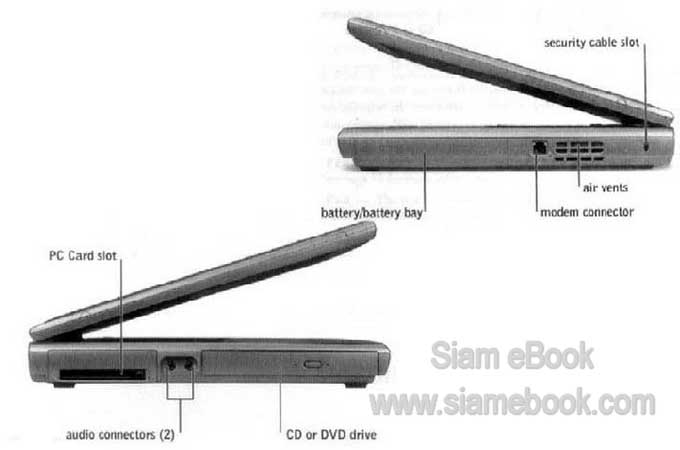
ด้านข้าง
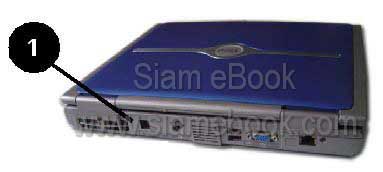
1. PC Card Slot ตำแหน่งสำหรับเสียบการ์ดขยายต่างๆ เช่น การ์ดเสียง การ์ดทีวี ฯลฯ
2. Audio Connectors ตำแหน่งต่อไมค์และหูฟัง
3. CD or DVD drive ซีดีหรือดีวีดี ไดรว์
4. Battery แบตเตอรี่
5. Modem Connector ตำแหน่งของโมเด็ม เอาสายโทรศัพท์มาต่อได้เลย
6. Air Vents ช่องระบายอากาศ
7. Security Cable Slot รูติดตัวล็อกโน้ตบุ๊คกันขโมย (ที่วางขายตามร้าน)
2. Audio Connectors ตำแหน่งต่อไมค์และหูฟัง
3. CD or DVD drive ซีดีหรือดีวีดี ไดรว์
4. Battery แบตเตอรี่
5. Modem Connector ตำแหน่งของโมเด็ม เอาสายโทรศัพท์มาต่อได้เลย
6. Air Vents ช่องระบายอากาศ
7. Security Cable Slot รูติดตัวล็อกโน้ตบุ๊คกันขโมย (ที่วางขายตามร้าน)
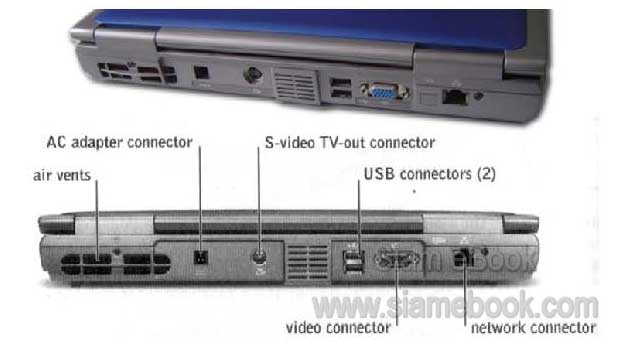
ด้านหลัง
1. Air vents ช่องระบายอากาศ
2. Ac adapter connector ตำแหน่งต่อตัวแปลงไฟล์
3. S-Video TV-Out connector ต่อสายเอสวีดีโอ นำสัญญาญไปออกที่จอทีวี
4. USB Connectors พอร์ต USB ในเครื่องนี้มี 2 ช่อง
5. Video connector พอร์ตไว้ต่อจอภาพ (จอของเครื่องพีซี กรณีจอโน้ตบุ๊คเสีย ถ้าค่าซ่อม แพงเกินไป ก็หาจอของพีซีมาต่อแก้ขัดได้
6. Network connector ตำแหน่งไว้ต่อกับสายเน็ตเวิร์ค
2. Ac adapter connector ตำแหน่งต่อตัวแปลงไฟล์
3. S-Video TV-Out connector ต่อสายเอสวีดีโอ นำสัญญาญไปออกที่จอทีวี
4. USB Connectors พอร์ต USB ในเครื่องนี้มี 2 ช่อง
5. Video connector พอร์ตไว้ต่อจอภาพ (จอของเครื่องพีซี กรณีจอโน้ตบุ๊คเสีย ถ้าค่าซ่อม แพงเกินไป ก็หาจอของพีซีมาต่อแก้ขัดได้
6. Network connector ตำแหน่งไว้ต่อกับสายเน็ตเวิร์ค
จอภาพของโน้ตบุ๊ค
จอของโน้ตบุ๊คจะใช้จอแบบ LCD (Liquid Crystal Display) เป็นจอที่มีคุณภาพดีกว่าจอที่ ใช้กับเครื่องพีซี ซึ่งส่วนใหญ่จะเป็นจอแบบ CRT ไม่มีการแผ่รังสีจากหน้าจอ ภาพสว่าง คมชัด
จอภาพของโน้ตบุ๊คอาจแบ่งเป็น 2 แบบ คือ Passive-Matrix เป็นจอแบบเก่า จะมีใช้ใน โน้ตบุ๊ครุ่นเก่าๆ โน้ตบุ๊คที่ใช้จอแบบนี้จะมีราคาถูกกว่ารุ่นที่ใช้จอแบบ TFT ซึ่งจะระบุลักษณะของจอ เป็น 2 แบบ DSTN หรือ HGA ก็แสดงว่าเป็นจอแบบ Passive และจอแบบ Active-Matrix หรือ TFT ซึ่งเป็นจอสำหรับโน้ตบุ๊ครุ่นใหม่หรือที่ วางขายกันในปัจจุบัน ให้ภาพที่คมชัด สบายตากว่าแบบ DSTN
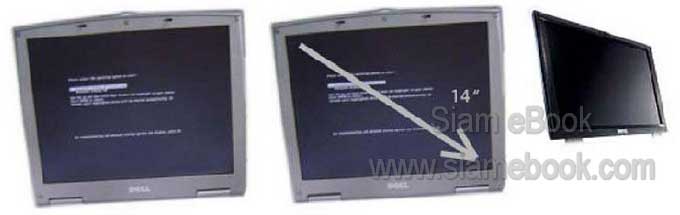
จอแบบ TFT แบบต่างๆ
จอแบบ TFT อาจเรียกชื่อตามความละเอียดที่สามารถกำหนดได้เช่น
VGA TFT เป็นจอที่สามารถปรับความละเอียดได้สูงสุด 640 x 480 Pixels
SVGA TFT เป็นจอที่สามารถปรับความละเอียดได้สูงสุด 800 x 600 Pixels
XGA TFT เป็นจอที่สามารถปรับความละเอียดได้สูงสุด 1024 x 768 Pixels
SXGA TFT เป็นจอที่สามารถปรับความละเอียดได้สูงสุด 1400 x 1050 Pixels
UXGA TFT เป็นจอที่สามารถปรับความละเอียดได้สูงสุด 1600 x 1200 Pixels
VGA TFT เป็นจอที่สามารถปรับความละเอียดได้สูงสุด 640 x 480 Pixels
SVGA TFT เป็นจอที่สามารถปรับความละเอียดได้สูงสุด 800 x 600 Pixels
XGA TFT เป็นจอที่สามารถปรับความละเอียดได้สูงสุด 1024 x 768 Pixels
SXGA TFT เป็นจอที่สามารถปรับความละเอียดได้สูงสุด 1400 x 1050 Pixels
UXGA TFT เป็นจอที่สามารถปรับความละเอียดได้สูงสุด 1600 x 1200 Pixels
จอไวด์สกรีน
โน้ตบุ๊ครุ่นใหม่ บางแบบจะใช้จอแบบ Wide Screen จอกว้างกว่า
การจัดขนาดจอภาพ
การวัดขนาดของจอจะวัดในแนวทแยงมุมดังภาพ
ข้อควรระวังในการเลือกซื้อจอ
ข้อควรระวังในการเลือกซื้อจอ
- ถ้าเปิดเครื่องแล้วจอมีลักษณะเป็นเส้นๆ บางทีก็ไม่ปรากฏภาพบนหน้าจอ สาเหตุส่วนใหญ่ จะเป็นที่สายแพร์เชื่อมต่อเมนบอร์ดกับตัวจอภาพ สายแพร์อาจชำรุด เมื่อนำโน้ตบุ๊คไปตรวจเช็ค บางร้านก็มั่วนิ่มบอกว่าจอเราเสีย ก็ต้องระวังให้ดี อาจเสียค่าซ่อมเป็นพันซึ่งบางทีก็เป็นที่ขอบหุ้มจอ ภาพ ไปทับสายแพร์ทำให้มีปัญหาก็ได้ ต้องลองขยับ
- จุดเสียบนจอภาพหรือ Dead Pixel หรือ Bad Pixel เป็นจุดสีบนจอภาพที่มีปัญหา ให้ปรับ หน้าจอให้เป็นสีดำ โดยคลิกปุ่มขวาของเมาส์ที่หน้าจอคลิกแท็ป Appearance คลิกเลือกสีพื้นเป็นสีดำ จากนั้นก็ดูที่หน้าจอว่า มีจุดสีขาวบนหน้าจอหรือไม่ ถ้ามีก็ไม่ควรซื้อโดยเฉพาะจุดที่อยู่ตรงกลางๆ จอ ถ้าขอบจอก็ยังพอทน แต่ผู้ ผลิตบางเจ้าก็ตั้งใจผลิตจอภาพ โดยให้มีจุดเสียเพราะจะช่วยลดต้นทุนใน การผลิตให้ต่ำลงได้
- จุดเสียบนจอภาพหรือ Dead Pixel หรือ Bad Pixel เป็นจุดสีบนจอภาพที่มีปัญหา ให้ปรับ หน้าจอให้เป็นสีดำ โดยคลิกปุ่มขวาของเมาส์ที่หน้าจอคลิกแท็ป Appearance คลิกเลือกสีพื้นเป็นสีดำ จากนั้นก็ดูที่หน้าจอว่า มีจุดสีขาวบนหน้าจอหรือไม่ ถ้ามีก็ไม่ควรซื้อโดยเฉพาะจุดที่อยู่ตรงกลางๆ จอ ถ้าขอบจอก็ยังพอทน แต่ผู้ ผลิตบางเจ้าก็ตั้งใจผลิตจอภาพ โดยให้มีจุดเสียเพราะจะช่วยลดต้นทุนใน การผลิตให้ต่ำลงได้
พาวเวอร์ซัพพลายโน้ตบุ๊ค
แหล่งจ่ายไฟหรือพาวเวอร์ซัพพลาย จะเป็นหม้อแปลงที่แปลงไฟบ้าน 220 v. ให้เป็นไฟล์ 12 v. เข้าโน้ตบุ๊ค ท่านใดที่เดินทางบ่อยๆ อาจซื้อหาตัวแปลงไฟ 12 v ตรงที่จุดบุหรี่ให้เป็นไฟล์ 220 v เพื่อใช้กับโน้ตบุ๊คก็ได้ ซึ่งไม่เพียงใช้งานกับโน้ตบุ๊ค แต่ยังสามารถใชักับอุปกรณ์ไฟฟ้าอื่นๆ ได้อีกด้วย หรือไม่ก็ใช้ชาร์จแบตเตอรีโน้ต บุ๊ค กรณีแบตเตอรี่หมดไฟ
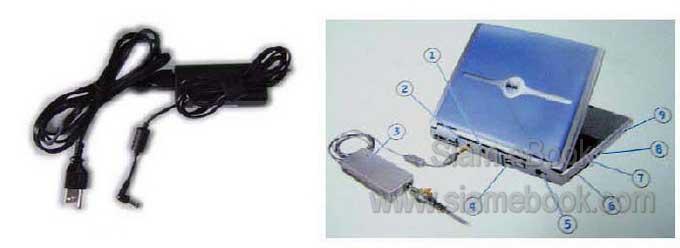
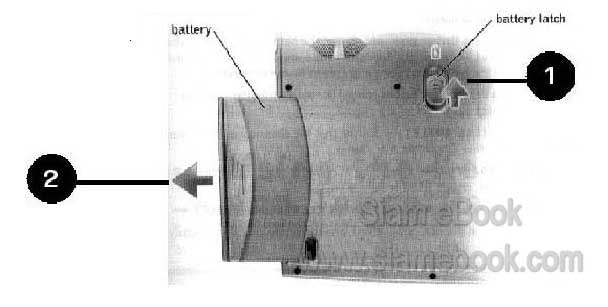
แบตเตอร์รีโน้ตบุ๊ค
แบตเตอร์รีจะเป็นอุปกรณ์มาตรฐานสำหรับโน้ตบุ๊ค สำหรับการใช้งานนอกสถานที่ที่ไม่มีไฟฟ้า แต่จะจ่ายไฟได้ไม่นานนัก ประมาณ 2-3 ชั่วโมง หรือน้อยกว่า ขึ้น อยู่กับคุณภาพและชนิดของแบตเตอร์รี สำหรับเครื่องเดสโน้ต ซึ่งเป็นเครื่องเลียนแบบโน้ตบุ๊ค อาจจะไม่มีแบตเตอร์รี ต้องซื้อเพิ่ม
แบตเตอร์รีแบบต่างๆ ที่ใช้ในโน้ตบุ๊ค
แบตเตอร์รีที่ใช้ในโน้ตบุ๊ค อาจเรียงตามลำดับคุณภาพหรือประสิทธิภาพในการใช้งานจากน้อย ไปหามาก ได้ดังนี้
1. Ni-CM นิกเกิ้ลแคดเมียม เป็นแบตเตอรีรุ่นแรกๆ ที่นำมาใช้ในโน้ตบุ๊ค ปัจจุบันไม่ใช้กันแล้ว
2. Ni-MH นิกเกิ้ลเมทัลไฮไดร เป็นแบตเตอรีที่ยังอาจมีใช้ในโน้ตบุ๊ครุ่นใหม่บางรุ่น แต่ ส่วนใหญ่จะใช้ในโน้ตบุ๊ครุ่นเก่าๆ มากกว่า
3. Li-Ion ลิเธียมไอออน เป็นแบตเตอร์รีที่นิยมใช้ในโน้ตบุ๊คที่วางจำหน่ายในปัจจุบัน หลายๆ ค่ายจะหันมาใช้แบบนี้กันหมดแล้ว
แบตเตอร์รีเมื่อใช้ไปนานๆ ก็จะเสื่อม อัดไฟหรือเก็บประจุให้ใช้งานได้ไม่นาน ก็ต้องเปลี่ยนไส้ ด้านในแบตเตอร์รี ผู้เขียนเคยสอบถามร้านอมร ตกประมาณตัวละ 200 บาท จะมีอยู่ประมาณ 9 ตัว ก็น่าจะเป็นตัวเลือกที่น่าลงทุนเพื่อให้โน้ตบุ๊คของคุณ สามารถใช้ไฟจากแบตเตอร์รีได้นานกว่าเดิม การเปลี่ยนตามร้านที่บริการ ซ่อมโน้ตบุ๊ค ผู้เขียนไม่แนะนำให้ไปใช้บริการ เพราะจากที่เคยถามราคา ก็แพง อยู่เหมือนกัน ไม่ต่ำกว่า 3 พัน ร้านเหล่านี้หลายที่ไม่ได้ซ่อมเอง แต่ยกไปส่งร้านอื่นๆ อีกที
1. Ni-CM นิกเกิ้ลแคดเมียม เป็นแบตเตอรีรุ่นแรกๆ ที่นำมาใช้ในโน้ตบุ๊ค ปัจจุบันไม่ใช้กันแล้ว
2. Ni-MH นิกเกิ้ลเมทัลไฮไดร เป็นแบตเตอรีที่ยังอาจมีใช้ในโน้ตบุ๊ครุ่นใหม่บางรุ่น แต่ ส่วนใหญ่จะใช้ในโน้ตบุ๊ครุ่นเก่าๆ มากกว่า
3. Li-Ion ลิเธียมไอออน เป็นแบตเตอร์รีที่นิยมใช้ในโน้ตบุ๊คที่วางจำหน่ายในปัจจุบัน หลายๆ ค่ายจะหันมาใช้แบบนี้กันหมดแล้ว
แบตเตอร์รีเมื่อใช้ไปนานๆ ก็จะเสื่อม อัดไฟหรือเก็บประจุให้ใช้งานได้ไม่นาน ก็ต้องเปลี่ยนไส้ ด้านในแบตเตอร์รี ผู้เขียนเคยสอบถามร้านอมร ตกประมาณตัวละ 200 บาท จะมีอยู่ประมาณ 9 ตัว ก็น่าจะเป็นตัวเลือกที่น่าลงทุนเพื่อให้โน้ตบุ๊คของคุณ สามารถใช้ไฟจากแบตเตอร์รีได้นานกว่าเดิม การเปลี่ยนตามร้านที่บริการ ซ่อมโน้ตบุ๊ค ผู้เขียนไม่แนะนำให้ไปใช้บริการ เพราะจากที่เคยถามราคา ก็แพง อยู่เหมือนกัน ไม่ต่ำกว่า 3 พัน ร้านเหล่านี้หลายที่ไม่ได้ซ่อมเอง แต่ยกไปส่งร้านอื่นๆ อีกที
ฮาร์ดดิสก์ไดรว์โน้ตบุ๊ค
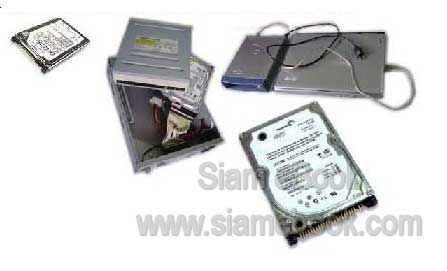
ฮาร์ดดิสก์ของโน้ตบุ๊คจะมีขนาดเล็กกว่าของพีซี ความเร็ว ความจุและประสิทธิภาพโดยรวม ก็ยังน้อยกว่า แต่ราคาแพงกว่า และจะติดตั้งอยู่ในตำแหน่งที่สามารถ ถอดเปลี่ยนเพื่ออัพเกรดได้ อาจแบ่งเป็น 3 แบบ ฮาร์ดดิสก์มาตรฐาน ฮาร์ดดิสก์แบบ PC Carc เสียบในสล็อต PCMCIA แบบ Type III และฮาร์ดดิสก์แบบ External เชื่อมต่อภายนอกกับพอร์ตพรินเตอร์หรือ USB
ซีดีรอมไดรว์และฟล็อปปี้ดิสก์ไดรว์โน้ตบุ๊ค
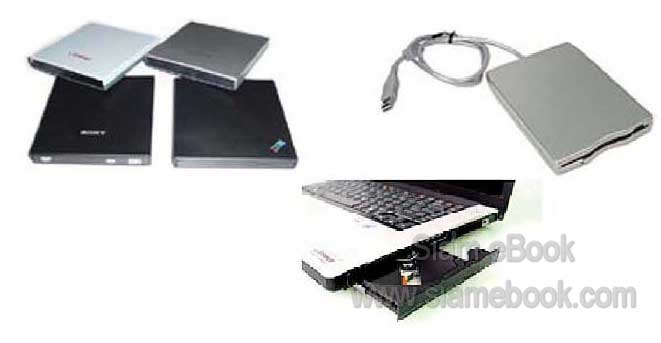
ในโน้ตบุ๊ครุ่นใหญ่ประเภท All in one ซีดีรอมไดรว์และฟล็อปปี้ดิสก์ไดรว์จะถูกติดตั้งมาเป็น มาตรฐาน ข้อดีก็คือสะดวกในการใช้งาน แต่น้ำหนักของโน้ตบุ๊คก็จะ มากเช่นกัน ในบางรุ่นจะติดตั้ง ตำแหน่งเดียวกับฟล็อปปี้ดิสก์ไดรว์ จะใช้งานตัวใดต้องถอดสลับกัน ส่วนบางรุ่นจะไม่มีต้องต่อเพิ่ม โดยใช้ซีดีรอมไดรว์และ ฟล็อปปี้ดิสก์ไดรว์แบบติดตั้งภายนอก ส่วนใหญ่เป็นโน้ตบุ๊คขนาดเล็ก บางๆ ข้อดีก็คือช่วยประหยัดการใช้ไฟ กรณีใช้ไฟจากแบตเตอร์รี ก็ควรถอดอุปกรณ์เหล่านี้ออก ไป ถ้าไม่ได้ ใช้งาน
Combo Drive ในโน้ตบุ๊คบางรุ่น จะมี Combo Drive ซึ่งเป็นไดร์ที่สามารถอ่านและเขียน แผ่น CD-R ได้ และอ่านแผ่น DVD ได้ เพื่อเป็นการประหยัดพื้นที่ก็รวมเข้า ด้วยกันเสียเลย
คีย์บอร์ดโน้ตบุ๊ค
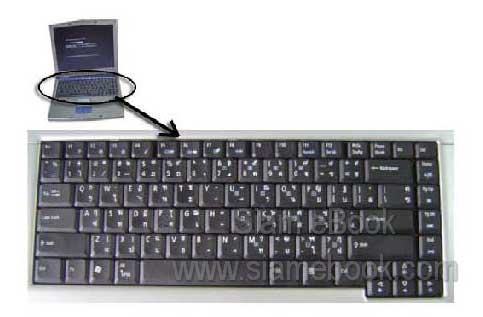
คีย์บอร์ดของโน้ตบุ๊คจะมีขนาดเล็ก ตำแหน่งของปุ่มต่างๆ อาจถูกจัดวางค่อนข้างแออัด ปุ่ม ตัวเลขอาจไม่มีหรือมีแต่ใช้ยาก ถ้าต้องพิมพ์ตัวเลขจำนวนมากๆ ซึ่งใน โน้ตบุ๊คส่วนใหญ่จะมีพอร์ต รองรับการเชื่อมต่อกับคีย์บอร์ดมาตรฐานที่ใช้กับเครื่องพีซีอยู่แล้ว ก็ไม่น่าจะเป็นปัญหาสำหรับการพิมพ์ ข้อความ ซื้อหามาติดบ้านไว้สัก ตัวราคาประมาณ 200 บาท หรือไม่ก็ฝึกพิมพ์กับแป้นของโน้ตบุ๊ค ให้ชำนาญไปเลยก็ดีเหมือนกัน
ตัวชี้หรือเมาส์โน้ตบุ๊ค
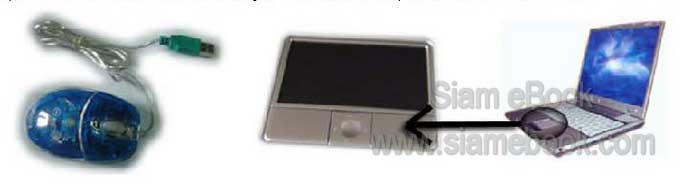
ตัวชี้หรือเมาส์ควบคุมการใช้งานโปรแกรมต่างๆ อาจมีลักษณะแตกต่างกันในโน้ตบุ๊คแต่ละรุ่น แต่ละยี่ห้อ เช่น
1. Point Pad เป็นปุ่มสีแดงติดอยู่กับคีย์บอร์ด สามารถกดเพื่อเลื่อนตัวชี้ไปยังส่วนต่างๆ บนหน้าจอ
2. Touch Pad เป็นแถบสัมผัสสามารถใช้นิ้วเลื่อนไปมาบนแถบสัมผัส เพื่อเลื่อนตัวชี้ไปยังส่วน ต่างๆ ของจอภาพได้ หรือใช้การเคาะเบาๆ แทนการคลิกปุ่มซ้ายของ เมาส์
3. Track Ball คล้ายกับการจับเมาส์หงายขึ้น แล้วใช้นิ้วหมุนลูกบอล เพื่อเลื่อนตัวชี้ไปยัง ตำแหน่งต่างๆ บนจอภาพ
4. เมาส์มาตรฐาน เป็นเมาส์แบบซีเรียลหรือ PS/2 ที่ใช้กับเครื่องพีซี ก็สามารถนำมาใช้กับโน้ต บุ๊ค ซึ่งจะมีพอร์ตรองรับการเชื่อมต่ออยู่แล้ว ส่วนใหญ่ในปัจจุบันจะ เป็นแบบ USB มากกว่า
ระบบเสียงในโน้ตบุ๊ค
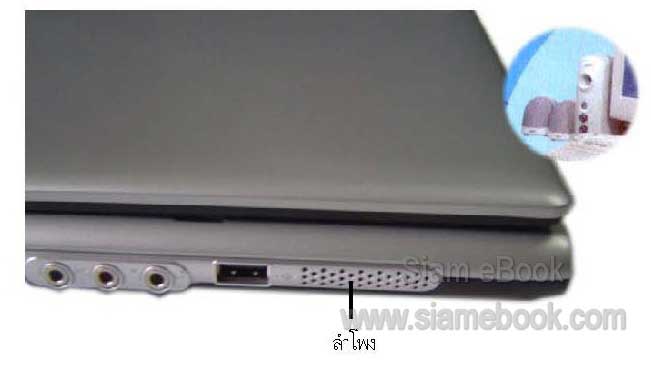
ระบบเสียงส่วนใหญ่จะใช้การ์ดเสียงตามมาตรฐาน AC’97 แต่เมื่อฟังจากลำโพงขนาดเล็กที่ติด มากับเครื่องแล้ว อาจไม่ได้อารมณ์อย่างที่คิด ก็สามารถต่อลำโพงที่ ใช้กับพีซีได้ เสียบกับช่อง Line Out หรือหูฟัง ส่วนในเครื่องใดที่ไม่มีการ์ดเสียง ก็สามารถติดตั้งเข้าไปได้โดยใช้การ์ด PCMCIA Type II
ระบบการแสดงผลของโน้ตบุ๊ค
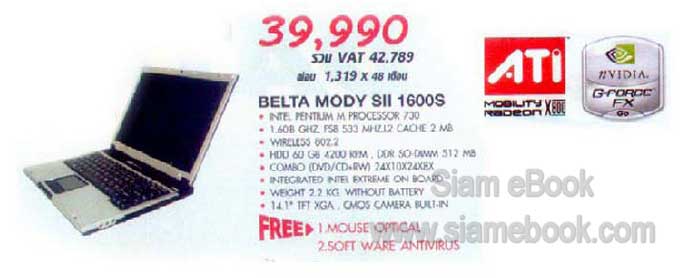
ระบบการแสดงผลหรือการ์ดจอในโน้ตบุ๊ค จะไม่เหมือนกับพีซีที่เป็นการ์ดขยาย สามารถเสียบ กับสล็อตแบบ AGP แต่จะเป็นแบบบิลท์อิน ถูกติดตั้งมาด้วยกัน อัพ เกรดไม่ได้ มีทั้งแบบธรรมดา 2 มิติ สำหรับการใช้งานทั่วๆ ไป และ 3 มิติสำหรับการใช้งานหรือเล่นเกมแบบ 3 มิติ ให้สังเกตจาก ตัวชิบที่ใช้เช่น ATi Mobitity M6D, nVIDIA Geforce 4 GO เป็นต้น
การเลือกใช้งานจึงควรพิจารณางานที่ทำมากกว่า ซึ่งการ์ดแสดงผลที่มากับโน้ตบุ๊ค ส่วนใหญ่ จะรองรับการใช้งานทั่วๆ ไป อยู่แล้ว (ยกเว้นการเล่นเกม 3 มิติ)
ซีพียูหรือหน่วยประมวลผลโน้ตบุ๊ค
อุปกรณ์ที่ประกอบกันเป็นโน้ตบุ๊คส่วนใหญ่จะถูกออกแบบมาเป็นพิเศษ ซีพียูเองก็เช่นกัน จะไม่ เหมือนซีพียูของเครื่องพีซี ราคาก็แพงกว่าหลายเท่าตัว ซีพียูสำหรับ โน้ตบุ๊ค จะมีคุณสมบัติคล้ายๆ กัน จะเป็นโมบายซีพียู ใช้ไฟล์น้อยเพื่อประหยัดพลังงาน สามารถลดความเร็วซีพียูลงได้ ถ้าใช้พลังงานจาก แบตเตอรี ช่วยยืดเวลาการ ใช้งานให้นานกว่าเดิม
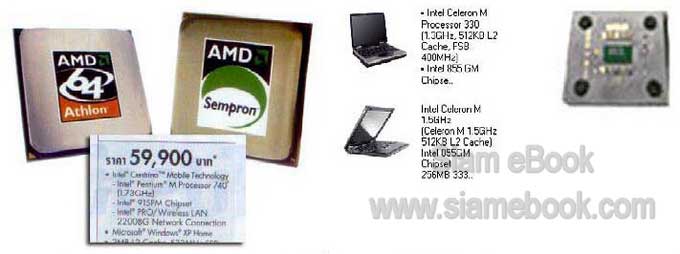
ผู้ผลิตซีพียูแต่ละบริษัทจะมีเทคโนโลยี่ในการผลิตซีพียูในรูปแบบเฉพาะของตนเอง แต่ จุดประสงค์เดียวกันเช่น
1. อินเทลยักษ์ใหญ่ผู้ผลิตซีพียู จะใช้เทคโนโลยี Speed Step สามารถปรับแรงดันไฟและ ความเร็วของซีพียูได้ ช่วยให้ประหยัดพลังงาน
2. AMD จะใช้เทคโนโลยี Power Now ลักษณะการทำงานจะลดปริมาณการใช้พลังงานให้ แปรผันกับโปรแกรมที่เรียกใช้งาน ถ้าเป็นโปรแกรมเล็กๆ ก็ใช้พลังงานน้อย โปรแกรมใหญ่ กราฟิค 3 มิติ ก็ใช้พลังงานมากซึ่งก็จะช่วยยืดอายุการใช้แบตเตอร์รีได้นานขึ้น
3. Transmeta ทรานสเมตา เป็นบริษัทที่มุ่งเน้นการออกแบบซีพียูเพื่อใช้ในโน้ตบุ๊คโดยเฉพาะ ซุ่มทำอย่างลึกลับอยู่หลายปี ก่อนจะเปิดตัวเมื่อไม่นานกี่ปีมานี้เอง ซี พียูเด่นจากค่ายนี้ก็คือ Crusoe เป็นซีพียูที่ช่วยให้เครื่องสามารถใช้งานได้ยาวนานขึ้น โดยซีพียูจะทำงานด้วยความเร็วตามความเล็กใหญ่ ของโปรแกรม
นอกจากซีพียูที่ถูกออกแบบมาเพื่อโน้ตบุ๊คโดยเฉพาะแล้ว ปัจจุบันก็ได้มีการผลิตโน้ตบุ๊คเทียม ลักษณะภายนอกดูคล้ายโน้ตบุ๊ค แต่อุปกรณ์ภายในไม่ใช่ เป็นของพีซี ข้อเสียก็คือทำให้เกิดความร้อนสูง กว่าเครื่องโน้ตบุ๊ค แต่มีราคาถูกกว่าโน้ตบุ๊คมาก แต่ประสิทธิภาพการทำงานจะสูงกว่า เหมาะสำหรับ ผู้ที่ต้องทำงานนอกสถานที่ บ่อยๆ และเสียบปลั๊กไฟ ใช้กับไฟบ้าน ถ้าใช้แบตเตอร์รีจะหมดเร็วมาก ความ สามารถเหมือนเครื่องพีซี แต่ขนาดเล็ก ประหยัดพื้นที่
การเลือกใช้ซีพียูในโน้ตบุ๊คแบบใด จึงต้องพิจารณาข้อดี ข้อเสียก่อนตัดสินใจซื้อ ซีพียูแบบ โมบายที่ออกแบบมาสำหรับโน้ตบุ๊คโดยเฉพาะ ราคาของโน้ตบุ๊คก็จะแพง ตามไปด้วย แต่ประสิทธิภาพ ก็ดีกว่าเช่นกัน โดยเฉพาะเรื่องความร้อนที่น้อยกว่า และอีกเรื่องก็คือการใช้โน้ตบุ๊คแบบอันปลั๊ก ใช้พลังงานจากแบตเตอร์รีอย่างเดียว จะสามารถใช้งานได้นานกว่า
1. อินเทลยักษ์ใหญ่ผู้ผลิตซีพียู จะใช้เทคโนโลยี Speed Step สามารถปรับแรงดันไฟและ ความเร็วของซีพียูได้ ช่วยให้ประหยัดพลังงาน
2. AMD จะใช้เทคโนโลยี Power Now ลักษณะการทำงานจะลดปริมาณการใช้พลังงานให้ แปรผันกับโปรแกรมที่เรียกใช้งาน ถ้าเป็นโปรแกรมเล็กๆ ก็ใช้พลังงานน้อย โปรแกรมใหญ่ กราฟิค 3 มิติ ก็ใช้พลังงานมากซึ่งก็จะช่วยยืดอายุการใช้แบตเตอร์รีได้นานขึ้น
3. Transmeta ทรานสเมตา เป็นบริษัทที่มุ่งเน้นการออกแบบซีพียูเพื่อใช้ในโน้ตบุ๊คโดยเฉพาะ ซุ่มทำอย่างลึกลับอยู่หลายปี ก่อนจะเปิดตัวเมื่อไม่นานกี่ปีมานี้เอง ซี พียูเด่นจากค่ายนี้ก็คือ Crusoe เป็นซีพียูที่ช่วยให้เครื่องสามารถใช้งานได้ยาวนานขึ้น โดยซีพียูจะทำงานด้วยความเร็วตามความเล็กใหญ่ ของโปรแกรม
นอกจากซีพียูที่ถูกออกแบบมาเพื่อโน้ตบุ๊คโดยเฉพาะแล้ว ปัจจุบันก็ได้มีการผลิตโน้ตบุ๊คเทียม ลักษณะภายนอกดูคล้ายโน้ตบุ๊ค แต่อุปกรณ์ภายในไม่ใช่ เป็นของพีซี ข้อเสียก็คือทำให้เกิดความร้อนสูง กว่าเครื่องโน้ตบุ๊ค แต่มีราคาถูกกว่าโน้ตบุ๊คมาก แต่ประสิทธิภาพการทำงานจะสูงกว่า เหมาะสำหรับ ผู้ที่ต้องทำงานนอกสถานที่ บ่อยๆ และเสียบปลั๊กไฟ ใช้กับไฟบ้าน ถ้าใช้แบตเตอร์รีจะหมดเร็วมาก ความ สามารถเหมือนเครื่องพีซี แต่ขนาดเล็ก ประหยัดพื้นที่
การเลือกใช้ซีพียูในโน้ตบุ๊คแบบใด จึงต้องพิจารณาข้อดี ข้อเสียก่อนตัดสินใจซื้อ ซีพียูแบบ โมบายที่ออกแบบมาสำหรับโน้ตบุ๊คโดยเฉพาะ ราคาของโน้ตบุ๊คก็จะแพง ตามไปด้วย แต่ประสิทธิภาพ ก็ดีกว่าเช่นกัน โดยเฉพาะเรื่องความร้อนที่น้อยกว่า และอีกเรื่องก็คือการใช้โน้ตบุ๊คแบบอันปลั๊ก ใช้พลังงานจากแบตเตอร์รีอย่างเดียว จะสามารถใช้งานได้นานกว่า
แรมหรือหน่วยความจำโน้ตบุ๊ค
โน้ตบุ๊คแต่ละรุ่นจะมีประสิทธิภาพในการใช้งาน ที่รองรับกับโปรแกรมระบบปฏิบัติการและ แอพพลิเคชันหรือโปรแกรมเสริมต่างๆ แต่ละเวอร์ชันไม่เหมือนกัน แรมหรือหน่วยความจำที่ติดตั้ง มาพร้อมกับเครื่องในครั้งแรกที่ซื้อมา อาจจะเหมาะสมกับการใช้งานกับโปรแกรมต่างๆ ในขณะนั้น แต่ เมื่อมีการออกเวอร์ชันใหม่ เครื่องอาจทำงานช้าลงเมื่อรันโปรแกรมเหล่านั้น การเพิ่มแรมหรือ อัพเกรดแรม จะช่วยให้สามารถใช้โปรแกรมรุ่นใหม่ได้ แต่เพียงแค่ในระดับหนึ่งเท่านั้น
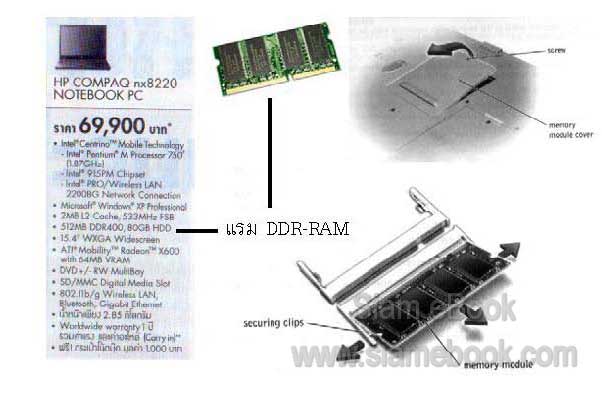
แรมที่ใช้ในโน้ตบุ๊คจะมีหลายแบบ คล้ายกับที่ใช้ในเครื่องพีซี แต่ละแบบประสิทธิภาพ การใช้งานก็ต่างกันเรียงตามลำดับจากเก่าไปหาใหม่ดังนี้ DRAM, SDRAM, DDR-RAM, DDR2-RAM ลักษณะของแรมที่ใช้ก็จะมีผลต่อราคาเครื่องด้วย แรมมีขนาดเล็กกว่าพีซี แต่ราคาแพงกว่าเป็นเท่าตัว การอัพเกรดแรม จึงไม่ใช่ทางเลือก ที่ดีหนึ่ง เป็นแค่วิธีเพิ่มความสามารถในระยะสั้นเท่านั้น
แรมที่นิยมใช้ในปัจจุบันอาจแยกได้ 2 แบบ
1. SDRAM แรมสำหรับโน้ตบุ๊ครุ่นเก่า เช่น PC100, PC133
2. DDR-RAM/DDR2-RAM แรมสำหรับโน้ตบุ๊ครุ่นใหม่ เช่น PC2100, PC2700
พอร์ตสื่อสารต่างๆ ในโน้ตบุ๊ค
การสื่อสารหรือถ่ายโอนข้อมูลระหว่างโน้ตบุ๊คกับคอมพิวเตอร์ชนิดอื่นๆ ในโน้ตบุ๊คจะมีพอร์ต หรือช่องทางสื่อสารแบบต่างๆ ให้เลือกใช้หลายแบบ เช่น พอร์ตขนาน (Paralell) พอร์ตซีเรียล ฯลฯ
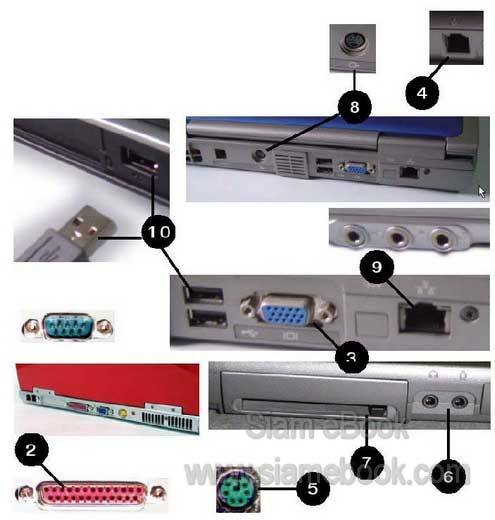
1. พอร์ตเหล่านี้จะอยู่ด้านข้างหรือด้านหลัง ส่วนโน้ตบุ๊ครุ่นใหม่บางรุ่น อาจอยู่รอบตัว ทั้ง ด้านหน้า ด้านข้าง ด้านหลัง
2. พอร์ตเครื่องพิมพ์
3. พอร์ต VGA สำหรับต่อจอภาพ
4. พอร์ตโมเด็ม สำหรับต่อสายโทรศัพท์
5. พอร์ต PS/2 สำหรับต่อเมาส์หรือคีย์บอร์ดแบบ PS/2
6. พอร์ตสำหรับต่อไมค์ หูฟัง
7. PCMCIA พอร์ตสำหรับการ์ดขยาย
8. พอร์ต S-Video สำหรับต่อออกจอทีวี
9. พอร์ตสำหรับสายเน็ตเวิร์ค
10. พอร์ต USB สำหรับอุปกรณ์ที่ใช้พอร์ตยูเอสบี
พอร์ต Paralell หรือ LPT หรือพอร์ตพรินเตอร์
ปกติไว้เชื่อมต่อกับเครื่องพิมพ์ แสกนเนอร์ การถ่ายโอนข้อมูลด้วยสายแลบลิงค์ แต่ก็สามารถ เชื่อมต่อกับสายต่างๆ เพื่อสื่อสารข้อมูลได้ ในโน้ตบุ๊ครุ่นเก่าจะมี พอร์ตนี้ แต่รุ่นใหม่อาจไม่มี จะใช้ พอร์ต USB มากกว่า

พอร์ต Serial หรือพอร์ตอนุกรม หรือ Com1/Com2
สำหรับเชื่อมต่อกับเมาส์แบบซีเรียล(หัวเหลี่ยม) โมเด็มแบบต่อภายนอก สาย Hotsync สำหรับ เชื่อมต่อกับเครื่องพีดีเอ สายแลบลิงค์แบบ Serial ไว้ถ่ายโอน ข้อมูลระหว่างโน้ตบุ๊คกับโน้ตบุ๊คด้วยกัน หรือกับเครื่องคอมพิวเตอร์เครื่องอื่นๆ

พอร์ตแสดงผลภายนอกหรือพอร์ต VGA
ลักษณะแบบเดียวกับพอร์ตบนการ์ดจอที่ใช้ในเครื่องพีซี ไว้สำหรับนำจอภาพที่ใช้กับเครื่องพีซี มาต่อกับโน้ตบุ๊ค
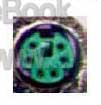
พอร์ตสำหรับต่อเมาส์และคีย์บอร์แบบ PS/2
พอร์ตนี้ไว้เชื่อมต่อกับเมาส์หรือคีย์บอร์ดแบบ PS/2 เพราะการใช้เมาส์แบบ Track Ball หรือ Touch Pad ที่มากับโน้ตบุ๊ค ไม่มีทางสะดวกเหมือนกับเมาส์ มาตรฐานที่ใช้กับเครื่องพีซี ถ้าเป็น การใช้งานที่บ้านอาจซื้อหาเมาส์หรือคีย์บอร์ดมาไว้สักชุด
พอร์ต Tv-Out, S-Video
สำหรับเชื่อมต่อกับทีวีหรือเครื่องเล่นวีดีโอ เป็นการนำสัญญาณจากโน้ตบุ๊คไปแสดงผลที่จอ ทีวี เหมาะสำหรับการบรรยายของ ครู อาจารย์ วิทยากร ดูหนัง คารา โอเกะ
พอร์ตเกี่ยวกับสัญญาณเสียง
พอร์ตเหล่านี้จะมีในเครื่องที่มีการ์ดเสียงก็จะมีช่องสำหรับต่อแจ็คหูฟัง ไมโครโฟน และไลน์อิน สำหรับนำสัญญาณเสียงเข้ามา
พอร์ตอินฟราเรด
สำหรับการสื่อสารแบบไร้สายด้วยสัญญาณอินฟราเรด ซึ่งอาจเป็นการโอนข้อมูลระหว่างโน้ตบุ๊ค ด้วยกันหรือกับเครื่องพีดีเอ หรือมือถือบางรุ่นที่มีพอร์ตนี้ หรือ เครื่องพิมพ์เลเซอร์บางรุ่น
พอร์ต USB
พอร์ต USB หรือ Universal Serial Bus เป็นพอร์ตที่ช่วยให้สามารถเชื่อมต่อกับอุปกรณ์ ได้หลายชนิด มีความเร็วรับส่งข้อมูลสูงกว่าพอร์ต Paralell และ Serial โน้ตบุ๊คในปัจจุบันจะมีพอร์ตนี้ เป็นพอร์ตมาตรฐาน มีอยู่ในทุกเครื่องและอุปกรณ์ต่างๆ ก็มีแนวโน้มเปลี่ยนมาใช้พอร์ตสื่อสารแบบนี้ กันมากขึ้น เช่น เครื่องพิมพ์ โมเด็ม แสกนเนอร์ กล้องดิจิตอล ฯลฯ เพราะมีความยืดหยุ่นสูงกว่า พอร์ตแบบเดิม เชื่อมต่อง่าย
พอร์ต USB ในปัจจุบันมีอยู่ 2 เวอร์ชัน คือ 1.1 และ 2.0 ความแตกต่างก็คือ ความสามารถ ในการถ่ายโอนข้อมูลจะทำได้ 12 Mbps และ 480 Mbps ตาม ลำดับ
พอร์ต USB ในปัจจุบันมีอยู่ 2 เวอร์ชัน คือ 1.1 และ 2.0 ความแตกต่างก็คือ ความสามารถ ในการถ่ายโอนข้อมูลจะทำได้ 12 Mbps และ 480 Mbps ตาม ลำดับ
พอร์ต IEEE 1394
เป็นพอร์ตรับส่งข้อมูลที่มีความเร็วสูง 400 Mbps สำหรับข้อมูลปริมาณมากๆ โน้ตบุ๊ครุ่นใหม่ จะมีพอร์ตนี้มาให้อยู่แล้ว ถ้าเป็นการถ่ายโอนข้อมูลระหว่างโน้ตบุ๊ค ด้วยกันเองก็คงจะไม่มีปัญหาอะไร แต่ถ้าเป็นการถ่ายโอนระหว่างโน้ตบุ๊คกับพีซีก็ต้องซื้อหาอุปกรณ์มาติดตั้งบนพีซีด้วย
Bluetooth
เป็นรูปแบบการสื่อสารแบบไร้สาย โดยใช้คลื่นวิทยุ จะมีในโน้ตบุ๊คบางรุ่นเท่านั้น ส่วนใหญ่จะ เป็นรุ่นที่แพงขึ้นมาอีก
เป็นรูปแบบการสื่อสารแบบไร้สาย โดยใช้คลื่นวิทยุ จะมีในโน้ตบุ๊คบางรุ่นเท่านั้น ส่วนใหญ่จะ เป็นรุ่นที่แพงขึ้นมาอีก
Wireless LAN
เป็นรูปแบบการเชื่อมต่อกับระบบเวิร์คแบบไร้สาย ช่วยให้เกิดความสะดวก ไม่ต้องเดินสาย เคเบิ้ลให้ยุ่งยาก สามารถเชื่อมต่อได้ แม้จะมีสิ่งกีดขวาง เช่น อยู่คน ละห้อง คนละชั้น
ประโยชน์ของพอร์ตสื่อสารที่หลากหลาย
หลายคนอาจจะเริ่มรู้สึกว่า ทำไมการสื่อสารเพื่อรับส่งข้อมูลบนโน้ตบุ๊คจึงมีหลายรูปแบบ แล้วจะ เลือกแบบไหนดี? ก็อาจพิจารณาดังนี้
พอร์ต Serial และพอร์ต Paralell
เป็นพอร์ตมาตรฐานในโน้ตบุ๊ครุ่นเก่า การรับส่งข้อมูลในผ่านพอร์ตนี้จะทำได้ไม่เร็วมากนัก แต่ข้อดีก็คือในเครื่องพีซี ส่วนใหญ่จะมีพอร์ตนี้ การรับส่งข้อมูล ระหว่างโน้ตบุ๊ครุ่นเก่าจึงไม่เป็นปัญหา ไม่ต้องใช้พอร์ตเสริม ความยืดหยุ่นในการทำการเชื่อมต่อระหว่างเครื่องค่อนข้างสูง ค่าใช้จ่ายน้อยกว่า เมื่อเทียบกับพอร์ตสื่อ สารแบบอื่นๆ ใช้เพียงสายแลบลิงค์ราคาไม่เกินร้อยบาท ก็สามารถเชื่อมต่อ โน้ตบุ๊คเพื่อถ่ายโอนข้อมูลกับคอมพิวเตอร์เครื่องอื่นๆ ได้
พอร์ต USB
ในโน้ตบุ๊คและพีซีรุ่นใหม่ จะมีพอร์ต USB เป็นพอร์ตมาตรฐานในการสื่อสาร มีอยู่ในทุกเครื่อง สามารถรับส่งข้อมูลได้มากกว่า เร็วกว่าพอร์ตแบบ Serial หรือ Paralell สายเคเบิ้ลจะแพงกว่า แต่สามารถ เชื่อมต่ออุปกรณ์ได้มากชิ้น ถ้าหาซื้อสายรับส่งข้อมูลแบบ USB ได้ในราคาไม่แพงก็น่าเล่นกว่า การเชื่อม ต่อผ่านพอร์ต Serial หรือ Paralell
พอร์ต RJ-45
สามารถรับส่งข้อมูลได้ค่อนข้างมากเหมือนกัน แต่ต้องมีความรู้เกี่ยวกับระบบเน็ตเวิร์คหรือ ระบบเครือข่าย และเครื่องพีซีที่ใช้ก็ต้องมีการ์ดแลนด้วย การเชื่อม ต่อแบบนี้จะใช้ประโยชน์ได้มากกว่า การเชื่อมต่อทั้งสองแบบข้างต้น เพราะไม่เพียงใช้รับส่ง ถ่ายโอนข้อมูล แต่สามารถทำเป็นระบบเน็ตเวิร์ค แบบง่ายๆ ซึ่งจะทำให้ การแลกเปลี่ยนข้อมูลระหว่างเครื่องเกิดประโยชน์มากกว่า ได้ศึกษาเกี่ยวกับระบบ เน็ตเวิร์ค ทดสอบการใช้โปรแกรมเกี่ยวกับระบบเน็ตเวิร์ค ฯลฯ ถ้าไม่ติดที่ความ ยากในการเซ็ตระบบ และผู้รู้ที่มีจำนวนน้อย
พอร์ต IEEE, Bluetooth และ Wireless LAN
เป็นพอร์ตที่ช่วยให้สามารถรับส่งข้อมูลได้ที่ความเร็วสูง ดีกว่าหลายๆ พอร์ตที่กล่าวมา แต่ เหมาะสำหรับการถ่ายโอนข้อมูล ระหว่างโน้ตบุ๊คด้วยกัน เพราะการ ซื้อหาอุปกรณ์มาติดตั้งเพื่อการสื่อสาร ในลักษณะนี้ อาจไม่คุ้ม แพงและบางอย่างยังต้องขออนุญาตจากหน่วยงานที่เกี่ยวข้องเพื่อใช้งาน เช่น การรับส่งข้อมูลผ่าน สัญญาณวิทยุ
ตอนนี้ก็คงจะเห็นแล้วว่า ทำไมต้องมีพอร์ตสื่อสารไว้รองรับหลายแบบ ก็เพื่อให้โน้ตบุ๊คมีความ ยืดหยุ่นสูงในการติดต่อกับเครื่องคอมพิวเตอร์แบบต่างๆ จะเลือกใช้ แบบใด จึงขึ้นอยู่กับงบประมาณ ของคุณ แต่อย่างน้อยที่สุดก็ควรมีสายแลบลิงค์แบบ Paralell หรือ USB เพราะเป็นพอร์ตมาตรฐาน ที่มีในคอมพิวเตอร์ส่วนใหญ่ มี สายเหล่านี้ติดตัว ก็สบายใจได้ว่า สามารถเชื่อมต่อกับเครื่องคอมพิวเตอร์ เครื่องใดๆ ก็ได้ และก็ควรมีโปรแกรมช่วยในการเชื่อมต่อด้วย อย่างโปรแกรม Lap Link ที่ทำงานบน DOS ตัวเล็กๆ แต่ใช้งานง่าย สะดวกมาก เมื่อเทียบกับการใช้งานด้วยโปรแกรม Direct Cable Connect
ตอนนี้ก็คงจะเห็นแล้วว่า ทำไมต้องมีพอร์ตสื่อสารไว้รองรับหลายแบบ ก็เพื่อให้โน้ตบุ๊คมีความ ยืดหยุ่นสูงในการติดต่อกับเครื่องคอมพิวเตอร์แบบต่างๆ จะเลือกใช้ แบบใด จึงขึ้นอยู่กับงบประมาณ ของคุณ แต่อย่างน้อยที่สุดก็ควรมีสายแลบลิงค์แบบ Paralell หรือ USB เพราะเป็นพอร์ตมาตรฐาน ที่มีในคอมพิวเตอร์ส่วนใหญ่ มี สายเหล่านี้ติดตัว ก็สบายใจได้ว่า สามารถเชื่อมต่อกับเครื่องคอมพิวเตอร์ เครื่องใดๆ ก็ได้ และก็ควรมีโปรแกรมช่วยในการเชื่อมต่อด้วย อย่างโปรแกรม Lap Link ที่ทำงานบน DOS ตัวเล็กๆ แต่ใช้งานง่าย สะดวกมาก เมื่อเทียบกับการใช้งานด้วยโปรแกรม Direct Cable Connect
